
LECTEUR/ENREGISTREUR MULTIMEDIA & HUB #F5U271 - Lecteur multimédia BELKIN - Notice d'utilisation et mode d'emploi gratuit
Retrouvez gratuitement la notice de l'appareil LECTEUR/ENREGISTREUR MULTIMEDIA & HUB #F5U271 BELKIN au format PDF.


| Type de produit | Lecteur/Enregistreur Multimédia & Hub USB 2.0 à 3 ports |
| Marque | Belkin |
| Modèle | F5U271 |
| Connectivité | USB 2.0 haut débit (480 Mbps), rétrocompatible USB 1.1 |
| Nombre de ports USB | 3 ports en voie descendante (480 Mbps chacun) |
| Formats de cartes supportés | CompactFlash Type I/II, IBM Microdrive, SmartMedia, Secure Digital, MultiMediaCard, xD Picture Card, Memory Stick (et variantes) |
| Technologie hub | Quad TT pour bande passante de 12 Mbps par port pour dispositifs bas/plein débit |
| Alimentation | Autonome (bloc secteur CC 6V 2A) ou par bus USB |
| Systèmes d'exploitation compatibles | Windows 98 SE, Me, 2000, XP ; Mac OS 9.x, OS X v10.1.2 et ultérieur |
| Plug-and-Play | Oui, avec support du branchement à chaud |
| Voyants d'état | Hub : éteint = aucun périphérique, rouge = périphérique installé ; Lecteur : éteint = normal, rouge clignotant = transfert |
| Protection | Détection et protection contre les surintensités |
| Contenu de l'emballage | Lecteur, câble USB, bloc d'alimentation, CD-ROM pilotes, manuel utilisateur |
| Garantie | Garantie limitée à vie du produit Belkin |
| Température de fonctionnement | 5 °C à 40 °C |
| Température de stockage | -20 °C à 60 °C |
| Certifications | FCC Part 15, CE |
FOIRE AUX QUESTIONS - LECTEUR/ENREGISTREUR MULTIMEDIA & HUB #F5U271 BELKIN
Questions des utilisateurs sur LECTEUR/ENREGISTREUR MULTIMEDIA & HUB #F5U271 BELKIN
0 question sur cet appareil. Repondez a celles que vous connaissez ou posez la votre.
Poser une nouvelle question sur cet appareil
Téléchargez la notice de votre Lecteur multimédia au format PDF gratuitement ! Retrouvez votre notice LECTEUR/ENREGISTREUR MULTIMEDIA & HUB #F5U271 - BELKIN et reprennez votre appareil électronique en main. Sur cette page sont publiés tous les documents nécessaires à l'utilisation de votre appareil LECTEUR/ENREGISTREUR MULTIMEDIA & HUB #F5U271 de la marque BELKIN.
MODE D'EMPLOI LECTEUR/ENREGISTREUR MULTIMEDIA & HUB #F5U271 BELKIN
Lecteur/Enregistreur Multimédia & Hub à 3 Ports USB 2.0 à Haut Débit

Transférez vos données et branchez vos périphériques sur un seul dispositif
Fonctions du Lecteur 2 Fonctions du Hub 3 Spécifications du Hub 4 Configuration Requise 5 Contenu de l'emballage 5 Insertion du support 6
Procédure d'installation sous windows 7
Branchement de périphériques USB sur le Hub 10 Retrait sans danger des cartes et des lecteurs multimédia 10 Désinstallation de votre Lecteur 11
Procédure d'installation sous mac OS 12
Branchement de périphériques USB sur le Hub 14 Accès aux fichiers et aux données 14 Retrait sans danger des cartes numériques Flash 14 Désinstallation de votre Lecteur 15
Information 16
Merci d'avoir acheté le Lecteur/Enregistreur Multimédia & Hub à 3 Ports USB 2.0 à Haut Débit de Belkin (le Lecteur). Ce produit innovant permet la lecture des cartes multimédia suivantes :
- CompactFlash® Type I et Type II / CompactFlash® Extreme Card
- IBM® Microdrive™
- SmartMedia™
- SmartMedia™ RAM Card
- Secure Digital / Mini SD*
- MultiMediaCard/RSMMC (Reduced Size MultiMediaCard)* / High Speed MultiMedia Card
- XD Picture Card Memory Stick® / Memory Stick Duo™*
- Memory Stick Pro™ / Memory Stick Pro Duo™*,
- Memory Stick MagicGate™ / Memory Stick MagicGate Duo™ (uniquement en mode non sécurisé) MultiMedia Card 4.0 Memory Stick MagicGate ProTM Memory Stick Select Function card High Speed Memory Stick Memory Stick Ultra II
- Nécessite l'utilisation d'un adaptateur, fourni avec la carte multimédia
Veuillez visiter notre site Web pour une liste de compatibilité. www.belkin.com
1 2 3 4
Le Lecteur comprend un Hub à 3 Ports USB 2.0 à Haut Débit. Ceci vous permet de brancher des périphériques USB tout en vous offrant un avantage sur les Hubs USB 2.0 traditionnels. Notre Hub possède la technologie « Quad TT », ce qui permet une bande passante USB de 12 Mbps à chacun des trois ports pour les dispositifs à bas et plein débit, tout en offrant une prise en charge complète des périphériques USB 2.0 à Haut Débit. Ceci revêt une importance particulière lorsque vous branchez plusieurs dispositifs à forte consommation de bande passante, tels que des webcams, des haut-parleurs, des scanners et des dispositifs de stockage externes.
Outre les lecteurs multimédia, Belkin propose toute une gamme d'accessoires USB et PC. Visitez le site belkin.com pour de plus amples informations.
Fonctions du lecteur
- Transfert facile des données entre les emplacements
- Accès simple et rapide aux photos, MP3 et autres fichiers numériques
- Sert de dispositif de stockage multimédia amovible
- Alimentation autonome ou par le bus; aucun bloc d'alimentation n'est requis dans la plupart des cas
- Branchement/débranchement à chaud Plug-and-Play
- Transfert de fichiers par glisser-déplacer
- Prise en charge d'icône personnalisée si utilisation du pilote inclus
- Garantie à vie du produit de Belkin
Fonctions du hub
- Compatible avec la Specification Universal Serial Bus 2.0 (débits de données 1,5/12/480 Mbps)
- Rétrocompatible avec la Specification Universal Serial Bus 1.1 (débits de données 1,5/12 Mbps)
- Compatible avec Windows® 98 SE, Me, 2000 et XP
- Approuvé par l'USB Implementers Forum (USB-IF)
- Prise en charge du Plug-and-Play
- Prise en charge du branchement à chaud des périphériques USB
- Fonction de détection des surintensités et protection contre celles-ci
- Voyants lumineux d'état pour chaque port Trois ports en voie descendante à 480 Mbps
- Alimentation autonome ou par le bus
- Interopérabilité avec les périphériques USB 1.1 et 2.0
1 2 3 4
Spécifications du hub
Ports en voie ascendante (1)
Ports en voie descendante (3)
Tension par port CC +5V
Courant par port 500 mA (max)
Mode d'alimentation Autonome/par le bus
Température de fonctionnement 5^ 40^
Température de stockage -20 °C ~ 60 °C
Boîtier Plastique ABS
Bloc d'alimentation Sortie: CC6V2,0A
Taille de la prise : 3,5 mm (extérieur)
1 mm (centre)
Polarité de la prise : Centre positif
Code de couleurs des voyants d'état du hub :
Éteint Aucun périphérique USB
Rouge Périphérique USB installé et initialisé
Code de couleurs des voyants d'état du lecteur :
Éteint État normal
Rouge clignotant Transfert de données en cours
- Ordinateur possédant un port USB libre (USB 2.0 pour mode à Haut Débit)
- Windows 98 SE, 2000, Me, XP Mac OS® 9.x ou Mac OS X v10.1.2 ou ultérieur (icônes personnalisées non disponibles sous Mac OS 10)
- L'USB 2.0 à Haut Débit est pris en charge par OS X v10.2.8 et ultérieur
Contenu de l'emballage
- Lecteur/Enregistreur Multimédia & Hub à 3 Ports USB 2.0 Haut Débit de Belkin Cable de périphérique USB
- Bloc d'alimentation
- Manuel de l'Utilisateur
- Logiciel d'installation sur CD-ROM
Insertion du support
Pour éviter d'endommager votre Lecteur et/ou votre carte, il est important que cette dernière soit correctement insérée dans le Lecteur. Reportez-vous à l'illustration ci-dessous pour savoir comment insérer votre carte.
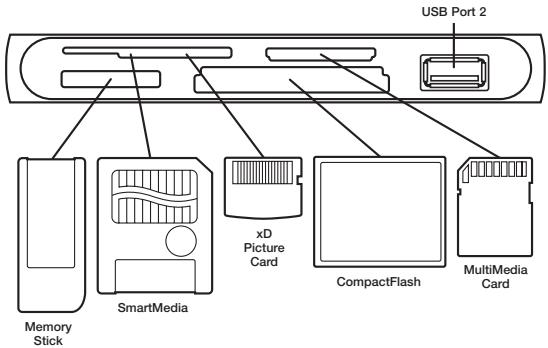
Remarque importante : Le Lecteur comprend un assortment d'emplacements permettant de recevoir les formats de carte XD Picture Card et SmartMedia. Il n'est possible d'insérer qu'une seule carte à la fois dans chaque fente, en tout temps.
Installation des pilotes
- Insérez le CD d'installation des pilotes de Belkin.
a) Attendez quelques instants, le programme d'installation apparait à l'écran. b) S'il n'apparait pas, cliquez deux fois sur « My Computer [Poste de travail] », puis cliquez sur l'icone du lecteur de CD-ROM. La page principale du programme d'installation apparait.
- Cliquez sur le bouton « Install Driver [Installer le pilote] »
- L'assistant InstallShield apparait. Cliquez sur « Next [Suivant] » sur chaque écran qui s'affiche, puis cliquez sur « Finish [Terminer] ». Votre ordinateur va maintenant redémarrer pour achever l'installation du pilote.
Remarques importantes concernant les systèmes d'exploitation :
a) Windows Me et XP offrent une prise en charge d'origine pour les dispositifs de stockage de masse. Il n'est donc pas nécessaire d'installer le pilote Belkin pour utiliser le Lecteur. Toutefois, si vous désirez profiter des avantages liés aux icônes personnalisées, le pilote se doit d'être installé. b) Windows 2000 offre lui aussi une prise en charge d'origine des dispositifs de stockage de masse, mais dans le cas des versions antérieures au Service Pack 3, il n'y a pas de prise en charge « multi-LUN ». Si le pilote Belkin n'est pas installé sous Windows 2000 (version antérieure au Service Pack 3), le seul emplacement disponible sera le CompactFlash. De plus, si vous désirez profiter des avantages liés aux icônes personnalisées, le pilote se doit d'être installé. c) Windows 98 SE ne prend pas en charge les dispositifs de stockage de masse. Ainsi, le pilote Belkin se doit d'être installé.
Installation du matériel
Remarque importante : Veuillez ne pas brancher de périphériques USB au Hub tant que l'installation n'est pas terminée.
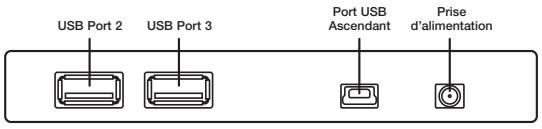
- Branchez l'adaptateur de courant sur une prise murale ou sur un parafoudre. Branchez la fiche CC sur la prise d'alimentation CC à l'arrière du Lecteur. Remarque: Le Hub peut s'utiliser sans bloc d'alimentation avec la plupart des péripériques USB.
- Branchez le connecteur plat A du câble USB fourni sur le port en voie descendante de votre ordinateur ou sur le port en voie descendante d'un autre hub. Branchez le petit connecteur mini-B du câble USB dans le port USB mini-B à l'arrière du Lecteur.
Remarque Importante : Le Lecteur doit être connecté à un hôte compatible USB 2.0 pour fonctionner en Mode à Haut DÉbit (480 Mbps). S'il est connecté à un hôte compatible USB 1.1, il fonctionnera en mode à bas ou plein débit (1,5/12 Mbps).
- Windows détecte la présence de votre Hub et l'Assistant Installation de nouveau matériel démarre. Veuillez utiliser les paramètres par défaut fournis par l'Assistant afin de terminer l'installation matérielle. Cliquez « Next [Suivant] » au bas de chaque écran du logiciel d'installation et cliquez « Finish [Terminer] » afin de compléter l'installation du Hub. Sous Windows XP, les pilotes sont installés automatiquement.
Remarque: Il se peut que l'Assistant Installation de nouveau matériel de Windows vous demande d'insérer le CD d'installation de Windows pour terminer la procédure d'installation du pilote.
Remarque importante : Les pilotes USB à Haut Débit du hub sont fournis avec la plupart des cartes de mise à niveau PCI USB 2.0 et sont pré-installés avec les pilotes des cartes PCI. Vérifiez auprès du fabricant de votre carte PCI concernant les pilotes USB 2.0 les plus récents.
- Après l'installation du Hub, suivez l'installation des ports du Lecteur. Vous n'avez aucune manipulation à effectuer.
- Le Lecteur sera reconnu comme étant quatre disques amovibles. Pour accéder à ces nouveaux lecteurs, cliquez sur l'icône « My Computer [Poste de travail] » qui se trouve sur le bureau de Windows. Lorsque la fenêtre « My Computer [Poste de travail] » s'ouvre, vous êtes en mesure de voir une icône personnalisée représentant chacun des quatre lecteurs. (Référez-vous aux remarques sur les systèmes d'exploitation ci-dessus concernant la prise en charge d'icônes personnalisées.)
Branchement de périphériques USB sur le hub
- Branchez le connecteur USB-A du périphérique USB que vous désirez brancher dans n'importe quel port libre sur le Hub.
- Suivez les instructions d'installation fournies par le fabricant de votre périphérique.
Remarque Importante : Si vous débranchez et rebranchez un périphérique sur un autre port du Hub, il se peut que vous deviez réinstaller les pilotes USB de ce périphérique.
Toutes versions de windows
- Ne retirez pas la carte multimédia du lecteur pendant la lecture ou l'écriture de données sur la carte. Vous risqueriez de l'endommager et de perdre toutes les données qu'elle contient. La procédure sécuritaire consiste à double-cliquer sur « My Computer [Poste de Travail] », cliquer avec le bouton droit de la souris sur le lecteur et choisir « Eject [Éjecter] ». Selon le système d'exploitation utilisé, il se peut qu'aucun message ne vous informe de la fin de l'opération. Toutefois, après avoir cliqué sur « Eject [Éjecter] », vous pouvez retirer la carte sans altérer les fichiers qu'elle contient.
- Pour supprimer sans danger un lecteur multimédia de votre ordinateur, cliquez sur le bouton « Unplug or Eject Hardware [Débrancher ou éjecter le matériel] » que vous trouverez dans l'angle inférieur droit de la barre des tâches de Windows. Si vous ne suivez pas cette procédure, vous risquez de perdre les données stockées sur toute carte ou les ALTERER.
Toutes versions de windows
- Pour désinstaller le pilote du Lecteur, cliquez sur le bouton « Start [Démarrer] », sélectionnez « Settings [Paramètres] », puis « Control Panel [Panneau de configuration] » et ensuite « Add/Remove Programs [Ajout/suppression de programmes] ». Choisissez « Belkin Media Reader Driver and Icon », et cliquez ensuite sur « Remove [Supprimer] ». Remarque : Cette procédure n'est nécessaire que si le pilote Belkin a été installé.
- Vous pouvez aussi le supprimer à partir du Gestionnaire de périphériques de Windows. (Pour désinstaller depuis le Gestionnaire de périphériques de Windows, le Lecteur doit être branché sur votre ordinateur.) Cliquez avec le bouton droit de la souris sur « My Computer [Poste de Travail] », puis sur « Properties [Propriétés] » et finalement sur « Device Manager [Gestionnaire de périphériques] ». Cliquez sur le signe (+) qui figure à côté de « Disk Drives [Lecteurs de disques] ». Sélectionnez le lecteur dans la liste, puis cliquez sur « Remove [Supprimer] ». Maintenant, débranchez le lecteur du port USB de votre ordinateur ou du hub.
Installation des pilotes
- Insérez le CD d'installation de Belkin.
- Double-cliquez sur l'icône du lecteur de CD-ROM « F5U271 Installer CD » qui apparait sur le bureau. Cliquez ensuite sur « Belkin installer 1.7 »
- Suivez les instructions qui apparaissent à l'écran afin de terminer l'installation du pilote.
- Connectez la fiche USB du Lecteur sur un port USB disponible de votre Mac® ou du hub USB, puis insérez vos cartes.
- Une fois la carte insérée, elle apparaît sur votre bureau comme un lecteur de disque Mac OS standard. Des icônes personnalisées apparaissent, correspondant à chacune des emplacements pour cartes multimédia. L'icône du lecteur n'apparaît que lorsqu'une carte multimédia est insérée dans l'emplacement.
Mac OS x v10.1.2 et versions ultérieures
Remarque importante : Veuillez ne pas brancher de périphérique USB au Hub.
- Mac OS X v10.1.2 et versions ultérieures offrent une prise en charge d'origine pour les dispositifs de stockage à grande capacité. Pour installer le Lecteur, branchez-le simplement sur un port USB libre de votre Mac ou d'un hub USB. Vous n'avez plus aucune manipulation à effectuer.
Remarque: La prise en charge de l'USB 2.0 à Haut Débit (480 Mbps) se retrouve uniquement sous Mac OS X v10.2.8 et versions ultérieures. Si le Lecteur est utilisé avec une version de Mac OS X antérieure à v10.2.8, il sera entièrement opérationnel, mais uniquement en mode plein débit (12 Mbps).
Remarque: La prise en charge des icônes personnalisées n'est pas disponible pour aucune des versions de OS X.
- Une fois la carte insérée, elle apparait sur votre bureau comme un lecteur de disque Mac OS standard. L'icône de lecteur pour chaque emplacement n'apparait que lorsqu'une carte multimédia est insérée dans l'emplacement.
Installation du matériel
Remarque importante : Veuillez ne pas brancher de périphériques USB au Hub tant que l'installation n'est pas terminée.
- Branchez l'adaptateur de courant sur une prise murale ou sur un parafoudre. Branchez la fiche CC sur la prise d'alimentation CC à l'arrière du Lecteur.
Remarque: Le Hub peut s'utiliser sans bloc d'alimentation avec la plupart des périphériques USB.
- Branchez le connecteur plat A du câble USB fourni sur le port en voie descendante de votre ordinateur ou sur le port en voie descendante d'un autre hub. Branchez le petit connecteur mini-B du câble USB dans le port USB mini-B à l'arrière du Lecteur.
- Le Lecteur est maintenant prêt à l'emploi et entièrement fonctionnel.
- Le Lecteur sera reconnu comme étant quatre disques amovibles. Pour accéder à ces nouveaux lecteurs, cliquez sur l'icône « My Computer [Poste de travail] » qui se trouve sur le bureau de Windows. Lorsque la fenêtre « My Computer [Poste de travail] » s'ouvre, vous êtes en mesure de voir une icône personnalisée représentant chacun des quatre lecteurs. (Référez-vous aux remarques sur les systèmes d'exploitation ci-dessus concernant la prise en charge d'icônes personnalisées.)
Branchement de périphériques USB sur le hub
- Branchez le connecteur USB-A du périphérique USB que vous désirez brancher dans n'importe quel port libre sur le Hub.
- Suivez les instructions d'installation fournies par le fabricant de votre périphérique.
Remarque importante : Si vous débranchez et rebranchez un périphérique sur un autre port du Hub, il se peut que vous deviez réinstaller les pilotes USB de ce périphérique.
Accès aux fichiers et aux données
- Cliquez deux fois sur l'icône attribuée au Lecteur. Une fenêtre apparait. Elle affiche le contenu de la carte actuellement installée.
- Pour déplacer les fichiers depuis le disque ou vers ce dernier, faites glisser le fichier vers un autre emplacement ou utilisez d'autres méthodes de transfert de fichier acceptées par votre système d'exploitation.
Retrait sans danger des cartes numériques flash
- Mac OS autorise deux méthodes de retrait sans danger des cartes de votre Lecteur. a) Cliquez sur l'icone du Lecteur, puis choisissez « Spécial » dans la barre de commande située dans la partie supérieure de l'écran. Sélectionnez « Éjecter » dans la liste déroulante. ou b) Cliquez sur l'icone du Lecteur et faites-la glisser vers la corbeille de Mac OS.
Déinstallation de votre lecteur
Mac OS 9.0-9. x et Mac OS X v10.1.2 et versions ultérieures
Le Lecteur Belkin utilise des pilotes de stockage de masse inclus dans les systèmes Mac OS 9.0-9. x, OS X v10.1.2 et versions ultérieures. Il est inutile de désinstaller les pilotes lorsque le Lecteur est retiré de leur Mac.
Déclaration de conformite à la réglementation FCC en matière de compatibilité électromagnétique
Nous, Belkin Corporation, sis au 501 West Walnut Street, Compton CA, 90220, États-Unis, déclarons sous notre seule responsabilité que le produit F5U271
auquel se réfère la présente déclaration : est conforme aux normes énoncées à l'alinéa 15 de la réglementation FCC. Le fonctionnement est assujetti aux deux conditions suivantes : (1) cet appareil ne peut pas provoquer d'interférences nuisibles et (2) cet appareil doit accepter toute interférence reçue, y compris des interférences pouvant entraîner un fonctionnement non désiré.
Déclaration de conformité CE
Nous, Belkin Components, déclarons sous notre seule responsabilité que le produit F5U271, auquel se rapporte la présente déclaration, a été élaboré dans le respect des normes d'émissions EN 55022:1998
Classe B, EN50081-1, ainsi que des normes d'immunité EN50082-1 1992 en vigueur.
Garantie limitée à vie du produit de belkin corporation
Belkin Corporation garantit ce produit contre tout défaut matériel ou de fabrication pendant toute sa durée de vie. Si l'appareil s'avère défectueux, Belkin le reparera ou le remplacera gratuitement, à sa convenance, à condition que le produit soit retourné, port payé, pendant la durée de la garantie, au dépôt Belkin agréé auprès duquel le produit a été acheté. Une preuve d'achat peut être exigée.
La présente garantie est caduque si le produit a été endommagé par accident, abus, usage impropre ou mauvaise application, si le produit a été modifié sans autorisation écrite de Belkin, ou si un numéro de série Belkin a été supprimé ou rendu illisible.
LA GARANTIE ET LES VOIES DE RECOURS SUSMENTIONNÉES FONT FOI EXCLUSIVEMENT ET REPLACEMENT TOUTLES LES AUTRES, ORALES OU ÉCRITES, EXPlicitÉS OU IMPLICITES. BELKIN REJETTE EXPRESSÉT TOUTLES LES GARANTIES IMPLICÉS, Y COMPRIS MAISSans RESTRICTION, LES GARANTIES AfferENTES À LA QUALITE LOYALE ET MARCHANDE ET À LA POSSIBILÉ D'UTILISATION À UNE FIN DONNÉE.
Aucun dépositaire, représentant ou employé de Belkin n'est habilité à apporter des modifications ou adjunctions à la présente garantie, ni à la proroger.
BELKIN N'EST PAS RESPONSABLE DES DOMMAGES SPECAUX, DIRECTES OU INIRECTS, DÉCOULANT D'une RuptURE DE GARANTIE, OU EN VERTU DE Toute AUTRE THÉORIE JURIDIQUE, Y COMPRIS MAIS SANS RESTRICTION LES PERTES DE BÉFÊNCIES, TEMPS D'ARRÉT, FONDS DE COMMERCE, REPROGRAMMATION OU REPRODUCTION DE PROGRAMMES OU DE DONNÉES MÉMORISÉS OU UTILISÉS AVEC DES PRODUITS BELKIN OU DOMMAGES CAUSÉS À CES PROGRAMMES OU À Ces DONNÉES.
Pour en savoir plus ou pour obtenir une assistance technique, visitez www. belkin. com.
Élimination des déchets par les utilisateurs dans les ménages privés au sein de l'Union européenne : Pour en savoir plus, allez à www. belkin. com/environmental.
Belkin Ltd.
Rushden NN10 6GL, Royaume-Uni
+44 (0) 1933 35 2000
+44 (0) 1933 31 2000 fax
Belkin B. V.
Boeing Avenue 333
1119 PH Schiphol-Rijk, Pays-Bas
+31 (0) 206547300
+31 (0) 20 654 73 49 fax
Belkin GmbH
Hanebergstrasse 2
80637 Munich, Allemagne
+49(0)891434050
+49 (0) 89 14 34 05 100 fax
Belkin SAS
130, rue de Silly
92100 Boulogne-Billancourt, France
+33 (0) 141 03 14 40
+33 (0) 141 31 01 72 fax
Belkin Iberia
Avda. Cerro del Aguila 3
28700 San Sebastián de los Reyes, Spain
+34(0)916258000
+34 (0) 9 02 02 00 34 fax
Belkin Nordic
Knarrarnasgatan 7
164 40 Kista, Kista
+46(0)852291870
+46 (0) 852291874 fax
- Procédure d'installation sous windows 7
- Procédure d'installation sous mac OS 12
- Information 16
- Fonctions du lecteur
- Fonctions du hub
- Spécifications du hub
- Code de couleurs des voyants d'état du hub :
- Code de couleurs des voyants d'état du lecteur :
- Contenu de l'emballage
- Insertion du support
- Installation des pilotes
- Remarques importantes concernant les systèmes d'exploitation :
- Installation du matériel
- Branchement de périphériques USB sur le hub
- Toutes versions de windows
- Mac OS x v10.1.2 et versions ultérieures
- Accès aux fichiers et aux données
- Retrait sans danger des cartes numériques flash
- Déinstallation de votre lecteur
- Déclaration de conformite à la réglementation FCC en matière de compatibilité électromagnétique
- Déclaration de conformité CE
- Garantie limitée à vie du produit de belkin corporation
Marque : BELKIN
Modèle : LECTEUR/ENREGISTREUR MULTIMEDIA & HUB #F5U271
Catégorie : Lecteur multimédia